Penkom

PERANGKAT LUNAK : APLIKASI PENGOLAH DATA ( MS. EXCEL)

Assalamu’alaikum wr.wb

Bagaimana kabar teman-teman semua ? Semoga selalu dalam lindungan Allah SWT. Aamiin.

Kali ini saya akan membagikan hasil dari praktikum minggu ini yaitu tentang program pengolah data (Ms. Excel).

Aplikasi pengolah data sama dengan aplikasi pengolah angka. Perangkat aplikasi pengolah angka berfungsi untuk mengolah data berupa angka , juga berguna dalam  pembuatan tabel, pengolahan data dengan berbagai rumus dan grafik.

Macam-macam perangkat lunak angka, yaitu :

  1. Microsoft  Excel
  2. LibreOffice calc
  3. OpenOffice calc
  4. Kingsoft Office
  5. Free Office

Microsoft excel adalah sebuah program atau aplikasi yang merupakan bagian dari paket installasi Microsoft Office, berfungsi untuk mengolah angka menggunakan spreadsheet yang terdiri dari baris dan kolom untuk mengeksekusi perintah.

Beberapa fitur di Microsoft excel :

  1. Membuat tabel dengan berbagai format
  2. Perhitungan matematika, statistik, logika hingga conditional statement

Istilah-istilah dalam Microsoft Excel :

  1. Worksheet

Worksheet merupakan lembar kerja elektronik yang di tampilkan dilayar monitor. Worksheet terdiri dari 256 kolom dan 65.536 baris yang memuat sejumlah 4.194.304 sel. Fungsi dari worksheet, yaitu menyimpan atau mengola data, formula, grafik.


a. Cara menambah sheet

>>> Klik yang dilingkari merah, maka sheet akan bertambah

SHEET

b. Cara merubah nama sheet

>>> Klik kanan pada sheet kemudian klik rename

2. Row (Baris)

3. Coloum (Kolom)

5. Cell (Sel)

Merupakan perpotongan dari baris dan kolom

Formula dalam Microsoft Excel

  1. SUM : menjumlah data dalam cell
  2. SUMIF : menjumlahkan dengan kondisi tertentu
  3. AVERAGE : menghitung nilai rata-rata
  4. STDEV : menghitung standar deviasi
  5. MAX    : menentukan nilai maksimum
  6. MIN         : menentukan nilai minimun
  7. COUNT     : menghitung jumlah cell
  8. IF            : membuat fungsi kondisi
  9. VLOOKUP : mencari nilai dari suatu table / range referensi

Operasi matematika yang digunakan dalam formula, antara lain ;

  1. ^ : operator pangkat
  2. + : operator penjumlahan
  3. : operator pengurangan
  4. * : operator perkalian
  5. / : operator pembagian

Berikut ini contoh pengolahan data tentang Average, Sum ,If, dan Vlookup dari nilai beberapa mahasiswa yang dibahas pada praktikum kemarin.

Langkahnya :

  1. Ketik data-data yang akan dimasukkan seperti gambar dibawah ini

a. Formula AVERAGE

>>> Digunakan untuk mencari nilai rata-rata. Caranya pada sel G2 ketik =AVERAGE (blok sel dari D2 sampai F2) kemudian tekan enter.

>>> Untuk mengisi rata-rata yang dibawahnya drag (tarik tanda panah ke bawah seperti ini )

Begitu juga untuk menghitung rata-rata yang ada di D13 dengan cara :

>>> Pada sel D13 ketik =Average( blok sel dari C2 sampai C11) lalu tekan enter.

b. Formula SUM

>>> Digunakan untuk menghitung jumlah. Caranya pada C12 ketik =SUM(blok sel dari C2 sampai C11) lalu tekan enter.

>>> Drag ke kanan untuk menentukan jumlah yang lain

c. Formula IF

A. Untuk Mencari Huruf Mutu

Mencari huruf mutu kita menggunakan formula IF. Sebelumnya kita tentukan dulu batas-batas nilainya, yaitu :

Ketentuan Huruf Mutu :

A   : NA >= 75

B   : 65 <= NA < 75

C   : 55 <= NA < 65

D   : 45 <= NA < 55

E    : NA < 45

>>> Setelah itu pada sel G2 ketikkan =IF(G2>=75;”A”;IF(G2>=65;”B”;IF(G2>=55;”C”;IF(G2>=45;”D”;”E”)))) kemudian tekan enter.

B. Mencari Status Lulus

Untuk mencari status lulus menggunakan formula IF.Sebelumnya kita tentukan dulu syarat kelulusannya, yaitu mahasiswa lulus jika mendapatkan nilai selain E. Kemudian pada kolom I2 ketikkan =IF(H2=”E”;”TL”;”L”) lalu tekan enter.

d. Formula VLOOKUP

>>> Digunakan untuk menampilkan data dari sebuah tabel yang disusun dalam format vertikal.

Untuk memulai fungsi vlookup kita buat dulu tabel data disamping kanan tabel tadi dengan mengambil data secara acak.

  1. Mencari rata-rata

Untuk mencari rata-rata pada sel N2 dengan cara : ketikkan formula VLOOKUP > klik sel M2 > blok table array (referensi yang berisi rata-rata atau data yang dibutuhkkan) dari C2 sampai I11
> kunci huruf C dan G dengan lambang $ ($C$2:$I$1) , agar sistem blok tidak melakukan perpindahan > ketikkan 5 ( karena rata-rata berada pada kolom ke 5) > False > enter.(=VLOOKUP(M2;$C$2:$I$11;5;FALSE)).

2. Mencari Status Lulus

Untuk mencari rata-rata pada sel O2 dengan cara : ketikkan formula VLOOKUP > klik sel M2 > blok table array (referensi yang berisi rata-rata atau data yang dibutuhkkan) dari C2 sampai I11
> kunci huruf C dan G dengan lambang $ ($C$2:$1$1) , agar sistem blok tidak melakukan perpindahan > ketikkan 7 ( karena status lulus berada pada kolom ke 5) > False > enter.(=VLOOKUP(M2;$C$2:$i$11;7;FALSE)).

>>> Untuk lebih memahami penggunaan kunci baris/kolom yang dilambangkan dengan $. Berikut contoh soal tentang fungsi perkalian, penjumlahan, dan pengurangan yang dilakukan melalui penguncian baris dan kolom.

  1. Perkalian

Untuk mendapatkan hasil seperti diatas dengan cara :

  1. Buatlah tabel seperti ini terlebih dahulu

2. Untuk menentukan hasil dari sel B2 ketikkan =B$1*$A2

B$1 berarti memungkinkan kita melakukan perpindahan hanya pada kolom saja tapi barisnya tetap di satu. $A2 berarti memungkinkan kita melakukan perpindahan hanya pada baris saja tetapi kolomnya tetap di A. Sehingga dengan, seperti ini fungsi perkalian, penjumlahan ataupun perkalian akan berjalan sesuai dengan angka pada pertemuan baris dan kolom itu. Misal pada sel C2 berarti fungsi perkaliannya adalah 2x 1 = 2 akan sama dengan menuliskan pada kolom formula C$2*$A1 = 2.

3. Kemudian klik kanan B2 > klik Copy > blok sel dari B2 sampai J10, maka sel-sel selanjutnya akan terisi sesuai rumus.

Begitu juga untuk cara penambahan dan pengurangan. Hanya saja tanda * diganti tanda + untuk penambahan dan – untuk pengurangan.

Contoh Soal :

Suatu pajak kendaraan bermotor dirumuskan dengan perhitungan sebagai berikut: 

1.Tahun 2005 pajak yang dibebankan kepada A sebesar Rp 1.250.000, sedangkan B Rp 825.000 

2.Setiap tahunnya pajak tersebut bertambah 8% dari tahun sebelumnya untuk A dan 5% untuk B

3.Hitunglah besarnya pajak mulai tahun 2005 sampai dengan tahun 2012 

Cara menjawab soal tersebut yaitu :

  • Masukkan besar pajak yang dibebankan pada masing-masing perusahaan pada tahun 2005, yaitu pada sel D2 untuk besar pajak A sebesar 1250000 dan D3 untuk besar pajak B sebesar 825000 .
  • Untuk mencari pajak pada tahun 2006 ketik =C2+$B2%*C2 , Artinya : pajak yang dibebankan kepada A pada tahun 2005 ditambahkan (+) dengan 8% dari pajak di tahun 2005 (8% x 1.250.000). Perhatikan bahwa untuk pertambahan besaran pajak 8% dan 5% berada pada kolom yang sama, namun baris berbeda, maka dari itu kita perlu mengunci kolom B  tanpa mengunci barisnya ($B2), sehingga memudahkan kita dalam menarik formula ke sel selanjutnya.
  • Kemudian klik sel C2 > klik copy > blok sel C2 sampai sel J3

Sekian dan Terimakasih 🙂

Semoga bermanfaat.

Dan tunggu postingan selanjutnya …..

Penkom

Management File dan Directory, Fasilitas Kompresi File pada android, dan Fasilitas Utilitas Sistem pada Android

Assalamu’alaikum Wr.wb

Halo teman-teman bagaimana kabar kalian ? Tidak terasa ya sudah satu minggu. Dan minggu ini saya akan membagikan ilmu yang saya dapatkan di interdept kali ini yaitu tentang cara management file dan directory, fasilitas kompresi file pada android, dan fasilitas utilitas sistem pada android. Semoga ini bisa membantu teman-teman semua. Nah, langsung saja ya….

Management File dan Directory

1.Membuat folder baru

Buka menu aplikasi pada android > pilih Manager File > akan muncul tampilan seperti gambar kedua > klik tanda + yang berada pada kanan pojok bawah > akan muncul seperti pada tampilan ketiga > setelah itu ketikkan nama folder yang kita inginkan > klik ok.

Lanjutkan membaca “Management File dan Directory, Fasilitas Kompresi File pada android, dan Fasilitas Utilitas Sistem pada Android”

Penkom

Hardware

Assalamu’alaikum wr.wb

Bagaimana kabar teman-teman semua ? Semoga selalu dalam lindungan Allah SWT. Kali ini aku akan membagikan ilmu yang kudapatkan di minggu ini yaitu tentang hardware.

Jadi, hardware itu dalam bahasa Indonesianya adalah perangkat keras. Secara lengkapnya hardware adalah komponen dalam komputer yang dapat dilihat secara fisik,berbentuk nyata, dan berfungsi untuk mendukung komputerisasi dan bekerja sesuai perintah yang sudah ditentukan penggunanya . Masing-masing hardware komputer memiliki fungsi yang berbeda-beda.

Berdasarkan fungsinya hardware dibagi menjadi 3, yaitu :

  1. Input Device ( Unit Masukan )

Perangkat keras komputer yang berfungsi sebagai media untuk memasukkan data ke dalam komputer kudian data tersebut diolah sehingga menghasilkan informasi yang diperlukan. Data tersebut dapat berupa teks, gambar, dan video. Contoh input device yaitu mouse, keyboard, touch panel, microphone.

2. Process Device ( Unit Pemrosesan )

Perangkat keras komputer yang berfungsi untuk memproses dan mengolah data dan informasi yang dimasukkan ke dalam komputer. Process device sering disebut sebagai otaknya komputer karena peranannya yang sangat penting pada proses pengolahan data. Contoh process device yaitu VGA, RAM, Motherboard, Power Supply.

3. Output Device ( Unit Keluaran )

Perangkat keras komputer ini berfungsi untuk menampilkan hasil informasi dari input data baik dalam bentuk cetak maupun visual dan audio. Contoh output device, yaitu printer, monitor, speaker, dan proyektor.

Selain 3 jenis hardware diatas terdapat hardware tambahan yaitu Storage Unit ( Perangkat Penyimpanan ). Perangkat ini berfungsi untuk menyimpan informasi dan data baik di dalam komuter maupun di luar komputer. Contoh dari perangkat penyimpanan, yaitu harddisk, modem.

Berikut adalah contoh hardware pada komputer beserta fungsinya

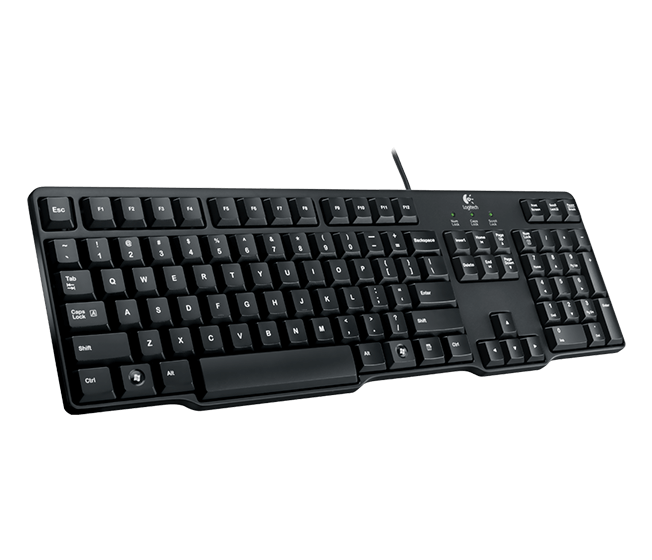
  1. Keyboard
Image result for gambar keyboard

Keyboard merupakan perangkat keras input device. Keyboard berfungsi untuk memasukkan huruf, angka, karakter khusus, dan melakukan perinta-perintah lainnya seperti menyimpan file dengan cara melakukan kombinasi huruf-huruf pada keyboard. Penciptaan keyboard berasal dari model mesin ketik yang dasar rancangannya dibuat oleh Christopher Latham pada tahun 1886 dan mulai dipasarkan pada tahun 1887 oleh Perusahaan Remington. Ada beberapa jenis keyboard, yaitu QWERTY, KLOCKENBERG, DVORAK. Keyboard yang biasanya digunakan pada komputer adalah jenis qwerty.

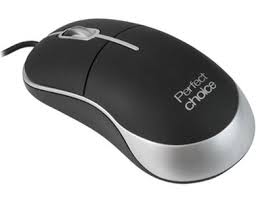
2. Mouse

Mouse juga termasuk ke dalam perangkat keras input device. Mouse berfungsi untuk memindahkan kursor atau pointer pada monitor. Mouse terdiri dari tiga bagian, yaitu tombol kiri , tombol kanan , dan tombol penggulung ( scroll ) pada bagian tengahnya. Penekanan pada tombol kiri disebut klik kiri berguna untuk memilih objek yang ditunjuk, jika tombol kiri ditekan terus sambil digeser tanpa melepaskan disebut dengan drag, tombol kiri ditekan dua kali secara cepat disebut double klik. Penekanan pada tombol kanan desebut klik kanan. Klik kanan beguna untuk menampilkan objek tertentu.

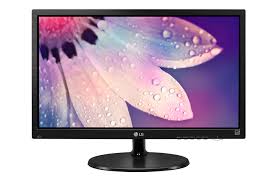
3. Monitor

Monitor termasuk kedalam perangkat keras output device. Monitor memiliki fungsi menampilkan hasil dari proses data dan informasi serta sebagai layar menyalakan dan mematikan tampilan, mengontrol kecerahan dan kontras . Monitor memiliki berbagai ukuran layar seperti layar televisi dan memiliki tingkat resolusi yang berbeda. Resolusi ini yang akan menentukan ketajaman gambar yang ditampilakn pada layar monitor. Terdapat berbagai jenis monitor, yaitu :

  1. Monitor CRT , sering juga disebut dengan monitor tabung, karena bentuknya yang besar.
  2. Monitor LCD adalah monitor yang disusun dengan memanfaatkan cairan kristal yang bisa memberikan kualitas warna jauh lebih baik daripada CRT.
  3. Monitor LED adalah monitor yang merupakan hasil penyempurnaan atau pengembangan dari monitor LCD.
  4. Monitor Plasma adalah monitor yang menggabungkan kualitas gambar LCD yang baik, dengan sudut penglihatan CRT yang luas, sehingga menghasilkan sebuah monitor ramping yang bisa dilihat dari banyak sudut pandang.
  5. Monitor Oled adalah monitor yang memanfaatkan adanya sebuah semikonduktor pemancar cahaya yang dibuat dari lapisan organik. Monitor OLED bisa sangat tipis, hingga mencapai kurang dari 1mm.

4. Speaker

Speaker termasuk perangkat keras output device. Speaker berfungsi untuk
mengeluarkan pemrosesan sinyal elektrik berupa suara dalam menjalankan komputer. Speaker mengubah sinyal elektrik ke frekuensi audio (suara) dengan cara menggetarkan komponennya yang berbentuk selaput. Speaker sering digunakan untuk memutar musik dan audio.

5. RAM (Random Access Memory)

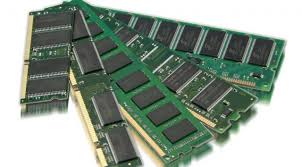
RAM termasuk kedalam perangkat process device. RAM berfungsi sebagai tempat penyimpanan data sementara. RAM sering disebut juga sebagai memory. RAM bekerja dengan menyimpan dan menyuplai data-data penting yg dibutuhkan Processor dengan cepat untuk diolah menjadi informasi.

6. VGA ( Video Graphics Accelerator )


VGA termasuk kedalam perangkat keras process device. VGA memiliki prossesor yang di sebut GPU (Graphics Processing Unit) dan membutuhkan memory. VGA berfungsi untuk mengolah data dan menerjemahkan atau mengubah sinyal digital dari komputer menjadi tampilan grafis pada layar monitor. 

7. Harddisk

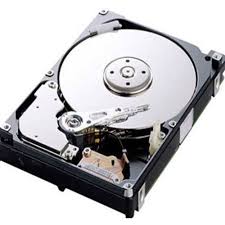
Harddisk termasuk perangkat keras penyimpanan (storage device). Didalam harddisk terdapat piringan magnetis. Harddisk berfungsi sebagai tempat penyimpanan sekunder, data yang disimpan dalam harddisk tidak akan hilang walaupun tidaka ada tegangan listrik. Harddisk saat ini tidak hanya terpasang di dalam perangkat (internal) tetapi juga dapat dipasang di luar perangkat (eksternal) dengan menggunakan kabel USB ataupun kabel lain yang mendukung.

Nah, kemarin kita juga diajari bagaimana mengatur tampilan hardware di Windows. Untuk bisa mengatur tampilan hardware semua ada di Control Panel. Cara membuka Control Panel sangat mudah yaitu dengan klik Start > Control Panel. Semu menu ada disitu.

147706-image2
  1. Keyboard

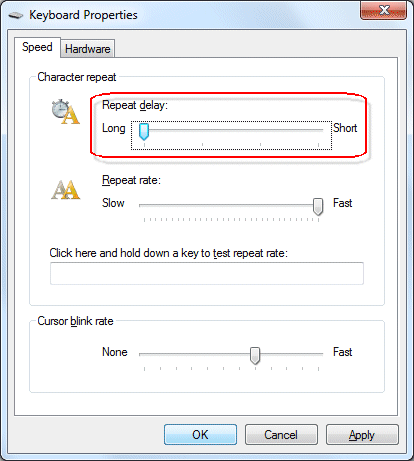
Kita bisa mengatur kecepatan pengetikan keyboard yang kita inginkan dengan cara klik Start > Control Panel > Pilih Keyboard . Kemudian akan muncul tampilan seperti berikut ini :

Repeat delay untuk mengatur kecepatan pengetikan pada keyboard sedangkan repeat rate berfungsi mengatur cepat lambatnya sebuah huruf/angka/simbol yang diketik muncul di layar.

2. Mouse

Untuk bisa mengatur mouse dengan cara klik Start > Control Panel > Klik “Hardware and Sound”, lalu pilih “Mouse” dari bagian “Devices dan Printers”

Gambar berjudul Change Mouse Settings Step 3


Untuk lebih jelasnya teman-teman bisa buka link disini

3. Resolusi

Untuk mengatur resolusi pada komputer klik kanan dekstop > Screen Resolution > pada menu “Resolution”, klik dan pindahkan tombol yang dapat digeser ke atas atau ke bawah untuk memilih resolusi layar yang diinginkan > klik “Apply,” kemudian klik “Keep” untuk menyimpan perubahan.

Gambar berjudul Change Screen Resolution Step 5

Untuk lebih jelasnya teman-teman bisa buka link disini

4. Sound

Untuk mengatur sound pada komputer dengan cara klik Start > Control Panel > Pilih Sounds > Sound Scheme pilih salah satu skema yang akan anda gunakan, misalkan Festival  > klik OK 

Untuk lebih jelasnya teman-teman bisa buka link disini

5. Main Memori ( RAM )

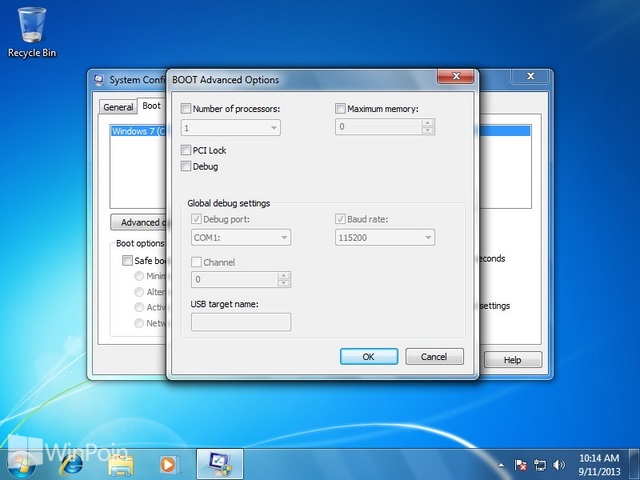
Untuk mengetahui RAM komputer kita dengan cara klik Start > ketikkan msconfig > Enter

Cara Mengatur Memory RAM Maximum di Windows 7

Untuk lebih jelasnya teman-teman bisa buka link disini

6. Printer

Untuk mengatur printer dengan cara klik Start > Control Panel> Hardware and Sound >Printers.

windows-7-devices-printers-set-default-printer

Untuk lebih jelasnya teman-teman bisa buka link disini

7. Harddisk

Untuk mengetahui harddisk kita dengan cara Klik Start > Control Panel > System and Security > Administrative Tools > Computer Management.

Untuk lebih jelasnya teman-teman bisa buka link disini

Sekian penjelasan tentang hardware. Untuk lebih jelasnya teman-teman dapat menoton penjelasan hardware bisa buka link disini

Terimakasih dan tunggu post selanjutnya 🙂

Penkom

Cara Membuat Blog Menggunakan WordPress

Assalamu’alaikum Wr.Wb

Awal perkuliahan semester 2 tahun pertama telah dimulai. Rutinitas kegiatan perkulaiahan pun telah dimulai. Berbagai tugas sudah menghadang. Kamis, 24 Januari 2019 merupakan hari pertama untuk mata kuliah penerapan komputer. Untuk Penerapan Komputer sendiri dibagi menjadi 2 bagian yaitu 2 jam untuk kuliah dan 3 jam untuk praktikum.  Untuk kuliah dimulai pukul 08.00 – 09.40 WIB di CCR dan untuk praktikumnya dimulai pukul 10.00 – 13.00 WIB di lab komputer. Untuk praktikum diampu oleh asisten dosen, kelas saya diampu oleh Kak Hilmi dan Kak Akbar dari Departemem Ilmu Komputer angkatan 53.  Hari itu kita mendapat ilmu bagaimana cara membuat blog menggunakan wordpress sekaligus mempraktikannya langsung. Awalnya, banyak kendala yang terjadi seperti server down karena penggunanya yang banyak. Tetapi akhirnya bisa juga. Untuk itu saya akan membagi ilmu yang saya dapatkan bagaimana cara membuat blog menggunakan wordpress.

Langkah pertama : buka situs WordPress di browse

Langkah kedua : setelah halaman wordpress muncul seperti gambar dibawah ini klik “buka situs anda”.

Langkah ketiga : kemudian muncul halaman seperti gambar dibawah ini. Ketikkan alamat email anda kemudian nama pengguna yang ingin anda gunakan setelah itu ketik password anda.

Langkah keempat : pada halaman selanjutnya, ketikkan nama yang anda inginkan untuk situs anda misal Camelia Blog , kemudian isi  tentang apa situs anda sesuai kenginan kita misal  food, daily, dll. Lalu klik lanjutkan.

Langkah kelima : maka akan muncul halaman baru dimana kita memasukkan nama domain atau nama situs (alamat situs yang diketik orang diperambah mereka untuk mengunjungi situs kita).

Langkah keenam : saat kita mengetikkan nama domain  akan muncul pilihan-pilihan alamat situs seperti gambar dibawah ini apakah kita ingin yang gratis atau berbayar, kemudian klik pilih.

Langkah ketujuh : halaman berikutnya kita memilih paket yang sesuai apakah ingin yang gratis, personal, premium, ataukah bisnis. Misal memilih Gratis maka klik “Memulai dengan Gratis”.

Setelah itu, sudah jadi blog kita. Kemudian atur foto profil kita, tema blog kita, dan sebagainya sesuai keinginan . Dan blog pun sudah siap.

Sekian dan Terima kasih 🙂